martes, 22 de noviembre de 2016

Resumen de Configuracion e Instalacion de Sistemas Operativos.

Controlador de tarjeta PC
Se hace una copia de seguridad de lo almacenado  en tu PC
si tenemos algun windows xp, ponemos un controlador y guardar, actualizamos veritas, buscamos algun medio ya sea DVD, o USB para poner windows y poder actualizarlo en la PC necesitamos un procesador  mayor de 32 o 64 bits, como ya dicho el respaldo de la informacion,configurar el arranque de BIOS nos aparecera una pantalla picamos en CDROM dependiendo del medio para instalar introducir el medio presionamos cualquier tecla, seleccionamos nuestro idioma y pais hacemos click en el boton instalar ahora, leemos el contrato de licecncia de Microsoft aceptamos y damos click en personalizar, seleccionamos cualquier particion que tengamos disponible e instalamos, si no tenemos formateado el disco, lo formateas, ubicamos donde queremos instalar windows, escribimos un nombre de usuario, y contraseña(si queremos), usamos la configuracion recomendada, configutamos nuestra zona horaria elegir la ubicacion de equipo.


martes, 8 de noviembre de 2016

Sistemas Operativos de Red

Menú de opciones para dar de alta una Red

1 Primeramente, coloca el conector RJ-45 al puerto Ethernet en tu computadora.


2 Haz clic derecho en el ícono de “Mis sitios de Red” localizado en el escritorio y en el menú haz clic en propiedades. De manera alternativa, haz clic en “Inicio” en la barra de tareas y haz clic derecho en “Mis Sitios de Red” en el menú de opciones. En el menú que aparece selecciona “Propiedades”.

3En la nueva ventana que aparecerá, en la opción de LAN ó Internet de alta velocidad, haz clic derecho en “Conexión de Área Local” y selecciona propiedades en el menú que aparece.


4 En el cuadro de diálogo de la conexión de área local que aparece en la ventana de conexión, navega hacia abajo y selecciona Protocolo de Internet (TCP/IP) y haz clic en “Propiedades”.

5 Para configurar tu computadora, puedes optar por obtener las configuraciones automáticamente o de manera manual. Para obtener la configuración automáticamente, selecciona “Obtener dirección IP de manera automática”. Sin embargo, para usar esta opción necesitarás tener un servidor DHCP que funcione para asignar y gestionar las direcciones IP y se asegure de que no haya conflictos. Para configurar tu computadora de manera manual, sigue los procedimientos enlistados enseguida:
  • Haz clic en la opción “Usar la siguiente dirección IP”. Escribe la dirección IP a usar. Es importante que consultes a tu administrador de red acerca de la IP que vas a usar para evitar que ocurran conflictos en la red, por ejemplo, una situación en la que dos computadoras tienen la misma dirección. Después, ingresa la máscara de subred y la Puerta de Enlace predeterminada. #* La máscara de subred es usada para identificar el nivel de red en el que estás mientras que la puerta de enlace predeterminada identifica la conexión de tu enrutador.
  • Posteriormente, escribe el servidor DNS preferido y el servidor DNS alterno.
  • Haz clic en “Aceptar” para guardar los cambios o “Cancelar” para salir de la configuración.
6 Activa la opción “Mostrar un ícono de notificación cuando la red esté conectada” y haz clic en “Aceptar”. Esto te permitirá saber si una red de área local está conectada o desconectada. 


Como dar de alta una Red

  • Abre Microsoft Management Console. Para ello, haz clic en el botón Inicio 
    Imagen del botón Inicio
    , escribe mmc en el cuadro de búsqueda y, a continuación, presiona Intro. 
    Imagen del icono de escudo de seguridad
     Si se te pide una contraseña de administrador o una confirmación, escribe la contraseña o proporciona la confirmación.
  • En el panel izquierdo de Microsoft Management Console, haz clic en Usuarios y grupos locales. 

    Si no ves Usuarios y grupos locales, probablemente sea porque ese complemento no se ha agregado a Microsoft Management Console. Sigue estos pasos para instalarlo:
    1. En Microsoft Management Console, haz clic en el menú Archivo y, a continuación, haz clic en Agregar o quitar complemento.
    2. Haz clic en Usuarios y grupos locales y, a continuación, en Agregar.
    3. Haz clic en Equipo Local, en Finalizar y, a continuación, en Aceptar. 
  • Haz clic en la carpeta Usuarios .
  • Haz clic en Acción y después en Nuevo usuario.
  • Escribe la información correspondiente en el cuadro de diálogo y, a continuación, haz clic en Crear.
  • Cuando termines de crear cuentas de usuario, haz clic en Cerrar.

  • Como asignar permisos al Usuario

    Como denegar y otorgar permisos a usuarios


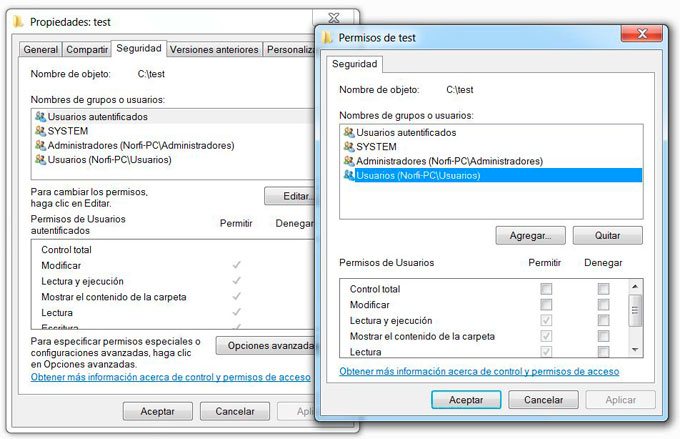
    Para conocer, cambiar, asignar o quitar permisos de archivos y carpetas haz lo siguiente:
    1- Clic derecho en el archivo o carpeta.
    2- Clic en Propiedades y después, en la pestaña Seguridad.
    3- Clic en el botón Editar para abrir la ventana Permisos.
    4- Si en el cuadro Nombres de grupos o usuarios no aparece la entidad necesaria agrégala.
    Selecciona el usuario o grupo y activa la casilla Permitir o Denegar en el permiso correspondiente.
    Los permisos que se pueden denegar y otorgar son los siguientes:
    • Control total
    • Modificar
    • Lectura y ejecución
    • Mostrar el contenido de la carpeta
    • Lectura
    • Escritura


    lunes, 7 de noviembre de 2016

    10 aplicaciones para sincronizar Musica, Fotos y Videos


    10 aplicaciones para sincronizar Musica, Fotos y Videos 

    Musica
    1-Spotify
    2-Itube
    3-Itube
    4-Playtube
    5-Shazam
    6-Deezer
    7-Musik
    8-Google
    9-Sound Cloud 
    10-Cloud Music

    Fotos
    1-Google Fotos
    2-Private Photo
    3-Foto Swipe
    4-Camly
    5-After light
    6-Photosize
    7-Pics Art
    8-Aviary
    9-Inshot
    10-Prisma

    Videos
    1-Tuber
    2-Dese
    3-VideoTube
    4-YouTube
    5-

    miércoles, 2 de noviembre de 2016

    BIOS


    Pantalla BIOS


    La BIOS del sistema es la pieza fundamental para que cualquier computadora cumpla con su función, sin este chip, el equipo sólo serviría de pecera, tal es la importancia del mismo dentro de un sistema de cómputo.
    BIOS es la abreviatura de Binary Input Output System, y es un software que reside en un chip instalado en la motherboard de la PC, y que realiza su tarea apenas presionamos el botón de encendido del equipo.
    Para acceder al BIOS presiona la tecla de configuración. Tan pronto aparezca el logotipo del fabricante de tu computadora, presiona la tecla especificada para entrar a "Configuración" o "BIOS". Las teclas más comunes son F1 , F2 y ⌦ Del . 


    Sistemas Operativos mas usados en PC´s


    Sistemas Operativos mas usados en PC´s


    Sistemas Operativos mas usados en Moviles


    Sistemas Operativos mas Usados


    martes, 4 de octubre de 2016

    Clasificacion de los Sistemas Operativos

    Multiprogramacion

    Se denomina multiprogramación a una técnica por la que dos o más procesos pueden alojarse en la memoria principal y ser ejecutados concurrente mente por el procesador o CPU.

    Con la multiprogramación, la ejecución de los procesos (o hilos) se va solapando en el tiempo a tal velocidad, que causa la impresión de realizarse en paralelo (simultáneamente). 


    Tiempo Real

    Un sistema operativo de tiempo real es un sistema operativo que ha sido desarrollado para aplicaciones de tiempo real. Como tal, se le exige corrección en sus respuestas bajo ciertas restricciones de tiempo. Si no las respeta, se dirá que el sistema ha fallado. Para garantizar el comportamiento correcto en el tiempo requerido se necesita que el sistema sea predecible.


    Monotareas

    Se le dice monotarea a aquel sistema operativo que solamente puede ejecutar un proceso del programa de computación a la misma vez. Es una característica de los sistemas operativos más antiguos como MS-DOS pues en la actualidad la mayoría de los sistemas de propósito general son multitarea.


    Multiususario

    La palabra multiusuario se refiere a un concepto de sistemas operativos, pero en ocasiones también puede aplicarse a programas de computadora de otro tipo (e.j. aplicaciones de base de datos) e incluso a sistemas de cómputo. En general se le llama multiusuario a la característica de un sistema operativo o programa que permite proveer servicio y procesamiento a múltiples usuarios simultáneamente, estrictamente es pseudo-simultáneo (tanto en paralelismo real como simulado). En ocasiones pueden aplicarse a programas de computadora de otro tipo e incluso a sistemas de computo.


    Por Lotes

    Se conoce como sistema por lotes o modo batch, a la ejecución de un programa sin el control o supervisión directa del usuario (que se denomina procesamiento interactivo). Este tipo de programas se caracterizan porque su ejecución no precisa ningún tipo de interacción con el usuario.
    Generalmente, este tipo de ejecución se utiliza en tareas repetitivas sobre grandes conjuntos de información, ya que sería tedioso y propenso a errores realizarlo manualmente. Un ejemplo sería el renderizado de los fotogramas de una película.


    Tiempo Compartido

    En computación, el uso del tiempo compartido se refiere a compartir de forma concurrente un recurso computacional (tiempo de ejecución en la CPU, uso de la memoria, etc.) entre muchos usuarios por medio de las tecnologías de multiprogramación y la inclusión de interrupciones de reloj por parte del sistema operativo, permitiendo a este último acotar el tiempo de respuesta del computador y limitar el uso de la CPU por parte de unproceso dado.


    Distribuido

    Un sistema operativo distribuido es la unión lógica de un grupo de sistemas operativos sobre una colección de nodos computacionales independientes, conectados en red, comunicándose y físicamente separados.


    Paralelos

    Los sistemas paralelos son aquellos que tienen la capacidad de realizar varias operaciones de manera simultánea. Generalmente estos sistemas suelen manejar grandes cantidades de información del orden de los terabytes y pueden procesar cientos de peticiones por segundo.