Menú de opciones para dar de alta una Red
1 Primeramente, coloca el conector RJ-45 al puerto Ethernet en tu computadora.
2 Haz clic derecho en el ícono de “Mis sitios de Red” localizado en el escritorio y en el menú haz clic en propiedades. De manera alternativa, haz clic en “Inicio” en la barra de tareas y haz clic derecho en “Mis Sitios de Red” en el menú de opciones. En el menú que aparece selecciona “Propiedades”.
3En la nueva ventana que aparecerá, en la opción de LAN ó Internet de alta velocidad, haz clic derecho en “Conexión de Área Local” y selecciona propiedades en el menú que aparece.
4 En el cuadro de diálogo de la conexión de área local que aparece en la ventana de conexión, navega hacia abajo y selecciona Protocolo de Internet (TCP/IP) y haz clic en “Propiedades”.
5 Para configurar tu computadora, puedes optar por obtener las configuraciones automáticamente o de manera manual. Para obtener la configuración automáticamente, selecciona “Obtener dirección IP de manera automática”. Sin embargo, para usar esta opción necesitarás tener un servidor DHCP que funcione para asignar y gestionar las direcciones IP y se asegure de que no haya conflictos. Para configurar tu computadora de manera manual, sigue los procedimientos enlistados enseguida:
6 Activa la opción “Mostrar un ícono de notificación cuando la red esté conectada” y haz clic en “Aceptar”. Esto te permitirá saber si una red de área local está conectada o desconectada.
Como dar de alta una Red
Abre Microsoft Management Console. Para ello, haz clic en el botón Inicio
, escribe mmc en el cuadro de búsqueda y, a continuación, presiona Intro.
Si se te pide una contraseña de administrador o una confirmación, escribe la contraseña o proporciona la confirmación.
En el panel izquierdo de Microsoft Management Console, haz clic en Usuarios y grupos locales.
Si no ves Usuarios y grupos locales, probablemente sea porque ese complemento no se ha agregado a Microsoft Management Console. Sigue estos pasos para instalarlo:
- En Microsoft Management Console, haz clic en el menú Archivo y, a continuación, haz clic en Agregar o quitar complemento.
- Haz clic en Usuarios y grupos locales y, a continuación, en Agregar.
- Haz clic en Equipo Local, en Finalizar y, a continuación, en Aceptar.
Haz clic en la carpeta Usuarios .
Haz clic en Acción y después en Nuevo usuario.
Escribe la información correspondiente en el cuadro de diálogo y, a continuación, haz clic en Crear.
Cuando termines de crear cuentas de usuario, haz clic en Cerrar.

Como asignar permisos al Usuario
Como denegar y otorgar permisos a usuarios
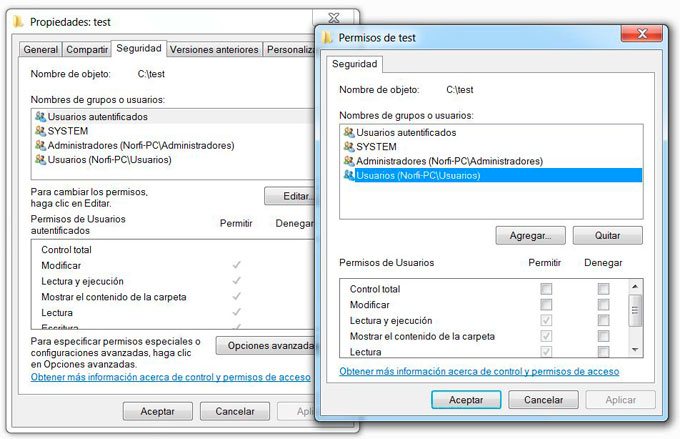
Para conocer, cambiar, asignar o quitar permisos de archivos y carpetas haz lo siguiente:
1- Clic derecho en el archivo o carpeta.
2- Clic en Propiedades y después, en la pestaña Seguridad.
3- Clic en el botón Editar para abrir la ventana Permisos.
4- Si en el cuadro Nombres de grupos o usuarios no aparece la entidad necesaria agrégala.
Selecciona el usuario o grupo y activa la casilla Permitir o Denegar en el permiso correspondiente.
Los permisos que se pueden denegar y otorgar son los siguientes:
• Control total
• Modificar
• Lectura y ejecución
• Mostrar el contenido de la carpeta
• Lectura
• Escritura